
A tela Minha Empresa guarda os dados da sua empresa. O Actana usa essas informações para emitir notas fiscais.
Preencha com cuidado e confira se está tudo certo antes de salvar.
Como abrir a tela
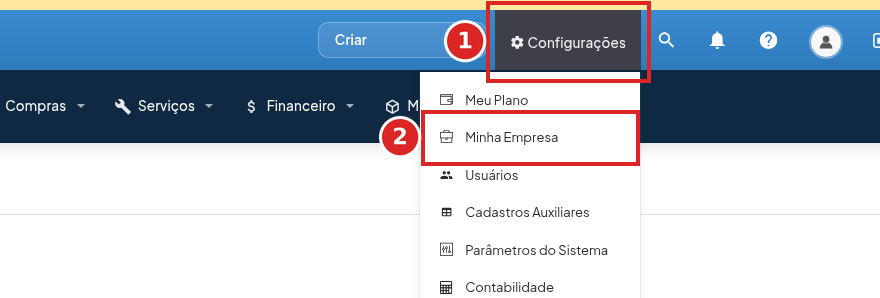
No topo da tela, vá em Configurações > Minha Empresa.
O botão Configurações é o ícone de engrenagem. Ele fica na barra azul, à direita do botão Criar. Clique nele (marca 1) e, no menu, clique em Minha Empresa (marca 2).
A tela é um formulário com 5 partes. Você pode abrir ou fechar cada parte clicando na setinha.
Os campos com asterisco vermelho são obrigatórios: CNPJ, E-mail, Telefone e CEP.
Alterar Logo
Se quiser, coloque a marca da sua empresa nesta tela.
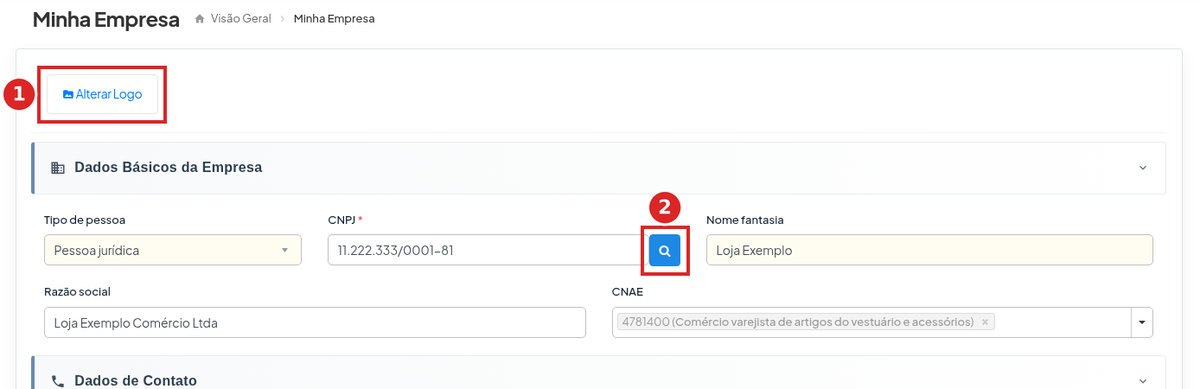
Vá em Configurações > Minha Empresa > clique no botão Alterar Logo (marca 1 da imagem abaixo). Assim você envia a logomarca da empresa.
Dados Básicos da Empresa
Aqui você informa o nome e o cadastro da empresa.
- Tipo de pessoa: escolha Pessoa jurídica (já vem selecionado na maioria dos casos), Pessoa física ou Exterior. Se escolher Pessoa física, aparecem os campos CPF e RG.
- CNPJ (obrigatório): é o número de cadastro da empresa na Receita Federal. Digite o CNPJ e vá em Configurações > Minha Empresa > clique no botão Buscar CNPJ. Esse botão é a lupa azul ao lado do campo (marca 2 da imagem abaixo). Ele consulta o CNPJ informado. Depois, confira se os dados estão certos.
- Nome fantasia: o nome que os clientes conhecem.
- Razão social: o nome oficial da empresa, no contrato ou no cartão do CNPJ.
- CNAE: o código da atividade da empresa. A lista mostra o número e uma descrição. Você pode digitar o código para filtrar e achar mais rápido. Se não souber o CNAE, veja Como descobrir meu CNAE?.
Dados de Contato
- E-mail (obrigatório): o e-mail de contato da empresa.
- Telefone (obrigatório): o telefone de contato da empresa.
- Celular: o celular da empresa, se tiver.
Dados Tributários
Aqui ficam os números de inscrição e o regime de impostos da empresa. Se tiver dúvida, pergunte ao seu contador.
- Inscrição municipal: o número da empresa na prefeitura. É usado principalmente na nota de serviço (NFS-e).
- Inscrição estadual: o número da empresa na Secretaria da Fazenda do estado. É usado principalmente na nota de produto (NF-e). Veja Como descobrir minha Inscrição Estadual I.E?.
- Inscrição estadual ISENTO?: escolha Não ou Sim.
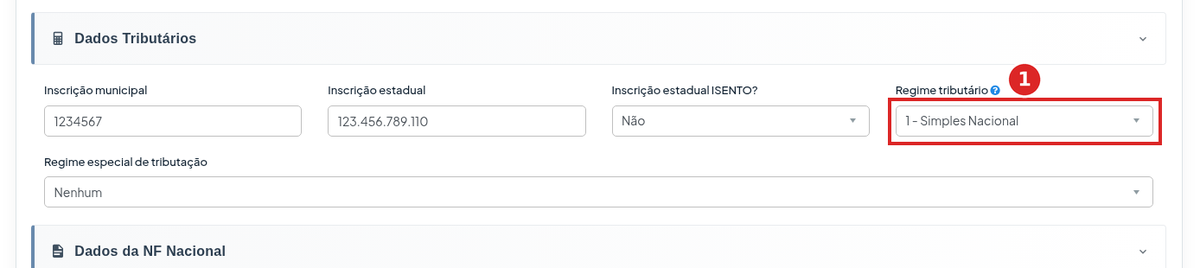
- Regime tributário (marca 1 da imagem abaixo): é o tipo de recolhimento de impostos da empresa. As opções são:
- 1 - Simples Nacional
- 2 - Simples Nacional - excesso de sublimite de receita bruta
- 3 - Regime Normal - (Lucro Presumido ou Lucro Real)
- 4 - Simples Nacional - MEI
- Ao lado desse campo há um ponto de interrogação com o texto Clique para saber mais sobre os tipos de CRT. CRT é o código do regime da empresa. Se quiser consultar o regime na Receita, veja também Como saber o regime tributário de uma empresa?.
- Regime especial de tributação: as opções são Nenhum, 1 Microempresa municipal, 2 Estimativa, 3 Sociedade de profissionais, 4 Cooperativa, 5 MEI e 6 Microempresário e EPP.
Dados da NF Nacional (NFS-e)
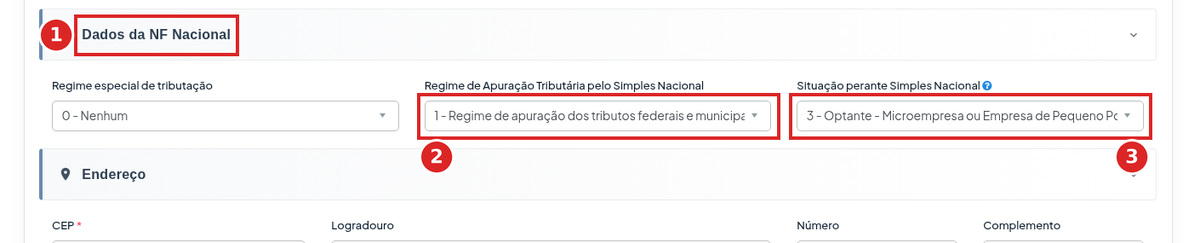
Esta parte é usada na nota de serviço no modelo nacional (NFS-e). Os nomes das opções são mais técnicos. Escolha as opções iguais às da sua empresa. Se tiver dúvida, confirme com o seu contador. Não escolha no chute.
- Regime especial de tributação: 0 - Nenhum, 1 Ato Cooperado (Cooperativa), 2 Estimativa, 3 Microempresa Municipal, 4 Notário ou Registrador, 5 Profissional Autônomo e 6 Sociedade de Profissionais.
- Regime de Apuração Tributária pelo Simples Nacional (marca 2): a lista tem 3 opções sobre como a empresa apura os impostos no Simples. Uma delas começa com 1 - Regime de apuração dos tributos federais e municipais.
- Situação perante Simples Nacional (marca 3): 1 Não Optante (já vem selecionado na maioria dos casos), 2 Optante - MEI ou 3 - Optante - Microempresa ou Empresa de Pequeno Porte. Ao lado desse campo há um ponto de interrogação com o texto Consultar situação no site da Receita Federal.
Endereço
- CEP (obrigatório): o código dos Correios do endereço. Depois de digitar o CEP, o campo Cidade/UF é preenchido sozinho.
- Logradouro: a rua, avenida ou praça.
- Número: o número do endereço.
- Complemento: sala, conjunto ou outro complemento, se tiver.
- Bairro: o bairro do endereço.
- Cidade/UF: a cidade e o estado. É uma lista em que você também pode digitar para pesquisar.
Salvar as alterações
Quando terminar, vá em Configurações > Minha Empresa > clique no botão Atualizar.
O botão fica no canto inferior esquerdo da tela (marca 1).
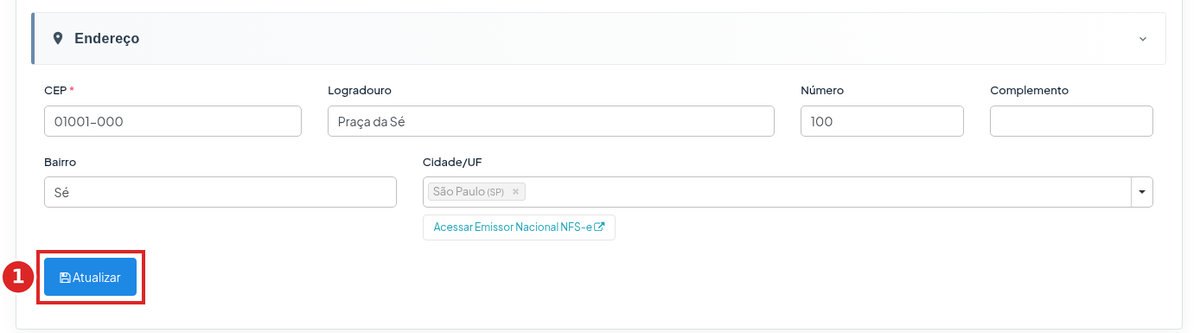
Se deu certo, aparece no canto inferior esquerdo, em uma faixa verde, a mensagem: Dados da empresa atualizado com sucesso.

Pronto! Os dados da sua empresa já podem ser usados no sistema, inclusive para configurar e emitir notas fiscais.
Dica: o próximo passo para emitir nota fiscal de produto (NF-e) é o artigo Quais passos devo seguir para emitir NF-e?. Lá você vai vincular o certificado digital (o Actana aceita só o modelo A1, não o A3), completar os dados fiscais dos produtos e informar a série e o número das notas.
Artigos relacionados
- Quais passos devo seguir para emitir NF-e?
- Como saber o regime tributário de uma empresa?
- Como descobrir meu CNAE?
- Como descobrir minha Inscrição Estadual I.E?
- É possível emitir NF sem IE (inscrição estadual)?
- A diferença entre contribuintes, contribuintes isentos e não contribuintes
- Campos obrigatórios
- Como cadastrar um produto?
- Como assinar um plano no Actana?