A ferramenta de Documentos serve para você criar modelos de documentos (como contratos, recibos e termos) que depois podem ser gerados de forma personalizada dentro de Clientes, Vendas, Orçamentos e Ordens de Serviço. Assim, você monta o texto uma vez e reaproveita sempre que precisar.
Para criar um modelo de documento, acesse o menu Cadastros > Documentos e clique em Novo documento.
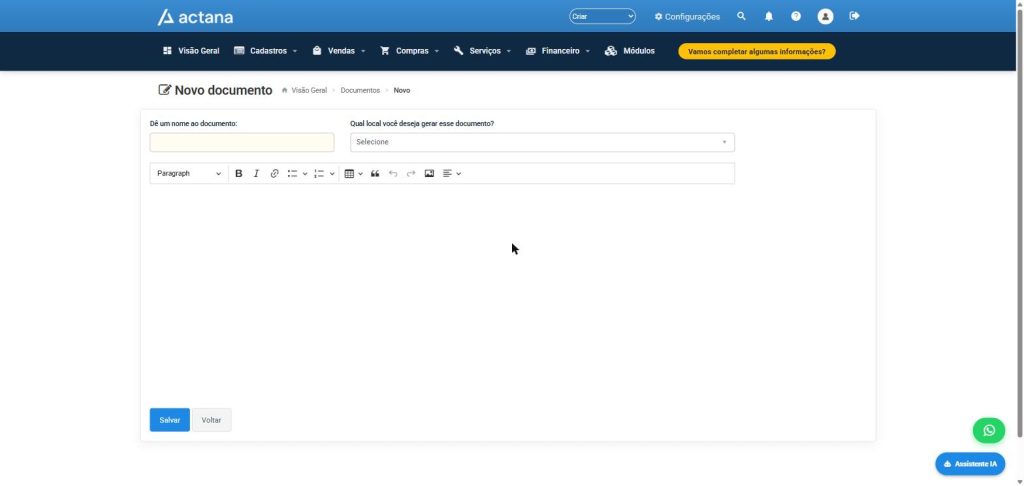
Em seguida, preencha:
- Dê um nome ao documento: digite um nome para identificar o modelo (por exemplo: Contrato de prestação de serviço).
- Qual local você deseja gerar esse documento?: escolha onde o documento poderá ser gerado depois — as opções são Ordem de Serviço, Vendas, Orçamento ou Clientes.
- Editor de texto: escreva o conteúdo do documento. Você pode formatar o texto com negrito, itálico, listas, tabelas e até imagens, usando a barra de ferramentas.
Para terminar, clique em Salvar. Pronto! Seu modelo de documento já fica disponível e poderá ser gerado, de forma personalizada, na tela que você escolheu (Clientes, Vendas, Orçamentos ou Ordens de Serviço).
Como gerar um documento na prática
Depois de criar o modelo, você pode gerar o documento já preenchido com os dados do cliente ou do pedido. Veja como fazer em uma venda:
- Acesse o menu Vendas e abra a venda desejada (ou crie uma nova).
- Na lista de vendas, clique no botão de opções (a setinha) e vá em Documentos e Impressão > Gerar Documento.
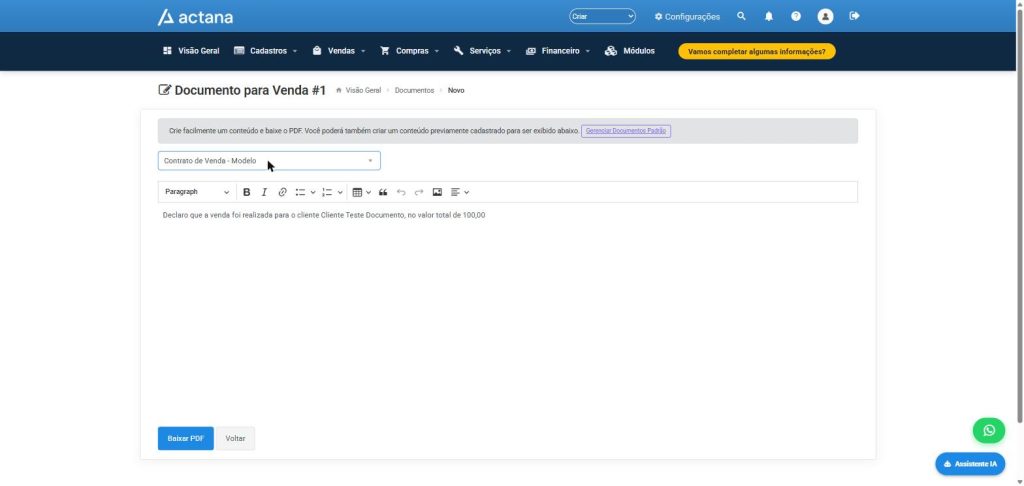
- No campo Selecione, escolha o modelo de documento que você criou.
- O sistema preenche o texto automaticamente com os dados reais (nome do cliente, valor, etc.).
- Para finalizar, clique em Baixar PDF para salvar o documento pronto.
Pronto! No exemplo abaixo, escolhemos o modelo e o sistema já montou a frase com o nome do cliente e o valor da venda automaticamente: